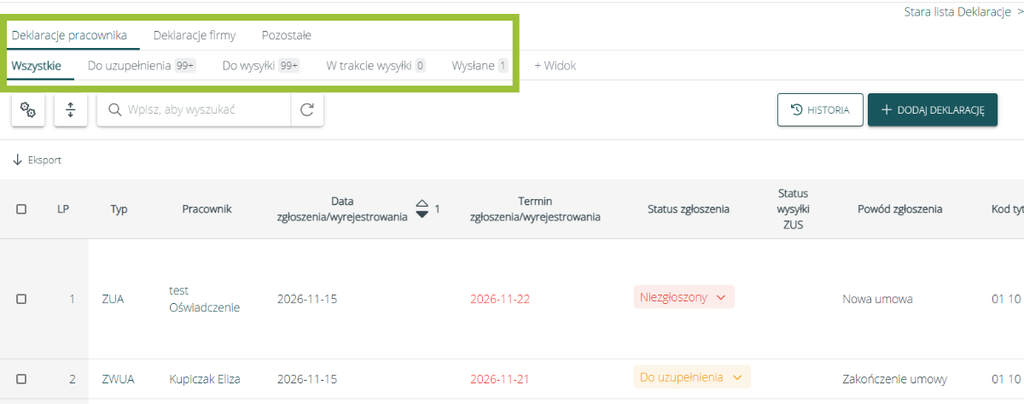
Wdrożenie z dnia 25 listopada 2026 roku ułatwi współpracę w zespole i uporządkuje pracę z deklaracjami ZUS. Pracownicy sprawdzą na portalu, kogo nie będzie w pracy, a nowa lista deklaracji od razu pokaże, jakich informacji jeszcze brakuje. Wprowadziliśmy też automatyczne zgłoszenia ZUS RUD, limity czasu pracy w autoplanowaniu i nowe możliwości dla kont Klientów.
Zapraszamy do zapoznania się z opisami wszystkich wdrożonych funkcjonalności.
Deklaracje pracowników (zgłoszeniowe) – np. ZUS ZUA, ZZA, ZWUA, ZIUA, ZWUA,
Deklaracjefirmy (rozliczeniowe) – np. DRA, IWA,
Pozostałe – np. ZUS RUD, Z-3, Z-3a, ZAS-12, karta zasiłkowa.
Deklaracje pracowników pogrupowaliśmy kolejno w zakładki, które odpowiadają kolejnym krokom pracy: Wszystkie, Do uzupełnienia, Do wysyłki, W trakcie wysyłki i Wysłane.
W zakładce Do uzupełnienia kolumna Braki od razu pokazuje, czego brakuje w deklaracji, a kolumna Powód zgłoszenia wyjaśnia, dlaczego deklaracja powstała, np. Nowa umowa, Zmiana kodu zawodu (nowa umowa) lub Utworzono ręcznie.
Wskazówka
W każdej zakładce na liście deklaracji dostępny jest filtr „Typ”, w którym można wybrać jaki typ deklaracji ma być widoczny.
Pliki XML pobierzesz po zaznaczeniu wybranej deklaracji i kliknięciu opcji Pobierz > XML nad listą, a braki takie jak kod oddziału NFZ czy adres nie blokują pobrania.
Automatyczna deklaracja ZUS RUD dla umów o dzieło #
Po zapisaniu umowy o dzieło system automatycznie utworzy zgłoszenie umowy o dzieło ZUS RUD – tak samo jak ZUA lub ZZA dla pozostałych umów. Jeśli w danych pracownika czegoś brakuje, deklaracja otrzyma status Do uzupełnienia wraz z listą braków. Zmiana dat lub przedmiotu umowy zaktualizuje niezgłoszoną deklarację, a dla deklaracji zgłoszonej system przygotuje korektę.
Deklaracje RUD znajdziesz w nowej zakładce Pozostałe na liście deklaracji ZUS. RUD dodasz też ręcznie w dowolnym momencie: na liście deklaracji pracownika wybierz Dodaj deklarację > RUD, a następnie wskaż umowę o dzieło.
Wskazówka
Aby deklaracja RUD została prawidłowo przesłana do ZUS, tekst wprowadzony w polu Przedmiot umowy na formularzu deklaracji RUD nie powinien przekraczać 500 znaków.
Pracownicy zobaczą nieobecności współpracowników w nowej zakładce Nieobecności zespołu w swoim kalendarzu na portalu pracowniczym. Łatwiej zaplanują urlop, a dział kadr dostanie mniej pytań o to, kogo nie ma danego dnia w pracy. Pracownik widzi tylko samą informację o nieobecności – bez jej rodzaju, np. urlopu czy zwolnienia lekarskiego.
Zakres widoczności wpisów w zakładce Nieobecności zespołu ustawisz w Ustawienia > Moduły > Pracownicy > Portal pracownika, w polu Prezentuj nieobecności Zespołu pracownika. Do wyboru masz opcje:
Brak,
Własny zespół – osoby z aktywną umową z tym samym działem lub Klientem,
Wszyscy – wszystkie osoby z aktywną umową, z możliwością zawężenia do wybranych działów lub Klientów.
Jeżeli wcześniej była włączona opcja Prezentuj nieobecności współpracowników, system ustawił automatycznie wartość Własny zespół.
W ustawieniach autoplanowania (Ustawienia > Moduły > Czas pracy > Planowanie czasu pracy > Autoplanowanie Etap 2) włączysz opcję Tylko spełniający limity. Określisz w niej:
Max długość zmiany,
Max ilość godzin w tygodniu,
Max ilość dni pracy pod rząd,
Min. przerwa po dniach pracy pod rząd,
Min. przerwa dobowa.
Propozycję planu pracy dostaną tylko osoby, które zmieszczą się w limitach, a system sprawdzi je ponownie w chwili akceptacji propozycji.
Wskazówka
Limity obejmują łącznie wpisy z umów zlecenia oraz umów innych/B2B danego pracownika u wszystkich Klientów w bieżącej firmie. Umowy o pracę podlegają własnym normom czasu pracy.
Dodanie wpisu, który przekracza limit będzie dostępne tylko dla administratorów.
Czytelniejszy kalendarz pracownika i propozycje planu pracy #
Na kalendarzu na portalu pracowniczym pracownik wyfiltruje wpisy według czterech grup: Propozycje, Plan, Realizacja i Rozliczone. Wpisy zostaną wyróżnione kolorem działu/Klienta i projektu, dzięki czemu od razu będzie widoczne, gdzie pracownik pracuje danego dnia. Wszystkie propozycje planu pracy z jednego dnia trafiają do jednego kafelka.
Po kliknięciu kafelka z kilkoma propozycjami otworzy się okno Propozycje. Pracownik przefiltruje w nim propozycje po dziale/Kliencie, sprawdzi odległość od miejsca zamieszkania i swój plan na ten sam dzień.
Propozycje z ostatnich 24 godzin mają oznaczenie NOWE.
Konto Klienta ograniczone do wybranych projektów #
W uprawnieniach konta o roli Klient, pod polem Klient, wskażesz konkretne projekty (np. lokalizacje). Klient zobaczy wtedy tylko pracowników i kalendarze pracy tych projektów. Puste pole oznacza dostęp do wszystkich projektów wybranych Klientów.
Klienci (użytkownicy z rolą Klient) otrzymali możliwość pobierania ewidencji czasu pracy z listy Czas pracy > Ewidencja czasu pracy do pliku Excel. Eksport obejmuje tylko pracowników i projekty, do których Klient ma dostęp.
W uprawnieniach kont (z wyjątkiem pracowników i kandydatów) pojawiło się uprawnienie Zadania – przydzielanie. Określisz w nim, komu dana osoba może przydzielić zadanie. Dostępne opcje to:
Wszyscy,
Zgodnie z dostępem do pracowników ,
Wybrani (wskazani użytkownicy i grupy).
Dla istniejących kont i szablonów uprawnień ustawiliśmy domyślną wartość Wszyscy, więc nic się nie zmieni, dopóki nie zawęzisz uprawnień.
 Podsumowanie artykułu